Runner's Rings 使い方
Runner's Ringsをはじめるところから、ランニングデータの取り込み、地図の見方、過去データの追加まで順番に案内します。
1. Runner's Ringsをはじめる
Runner's Ringsは、走った道や街を地図に積み重ねていくランニングWEBアプリです。
日本だけでなく、海外のランニングデータも地図に表示できます。
距離・ラン数・地図は、登録した本人だけに表示されます。シェアするかどうかは自分で選べます。
2. 新規登録する
はじめて利用する場合は、メールアドレスとパスワードを入力して新規登録します。
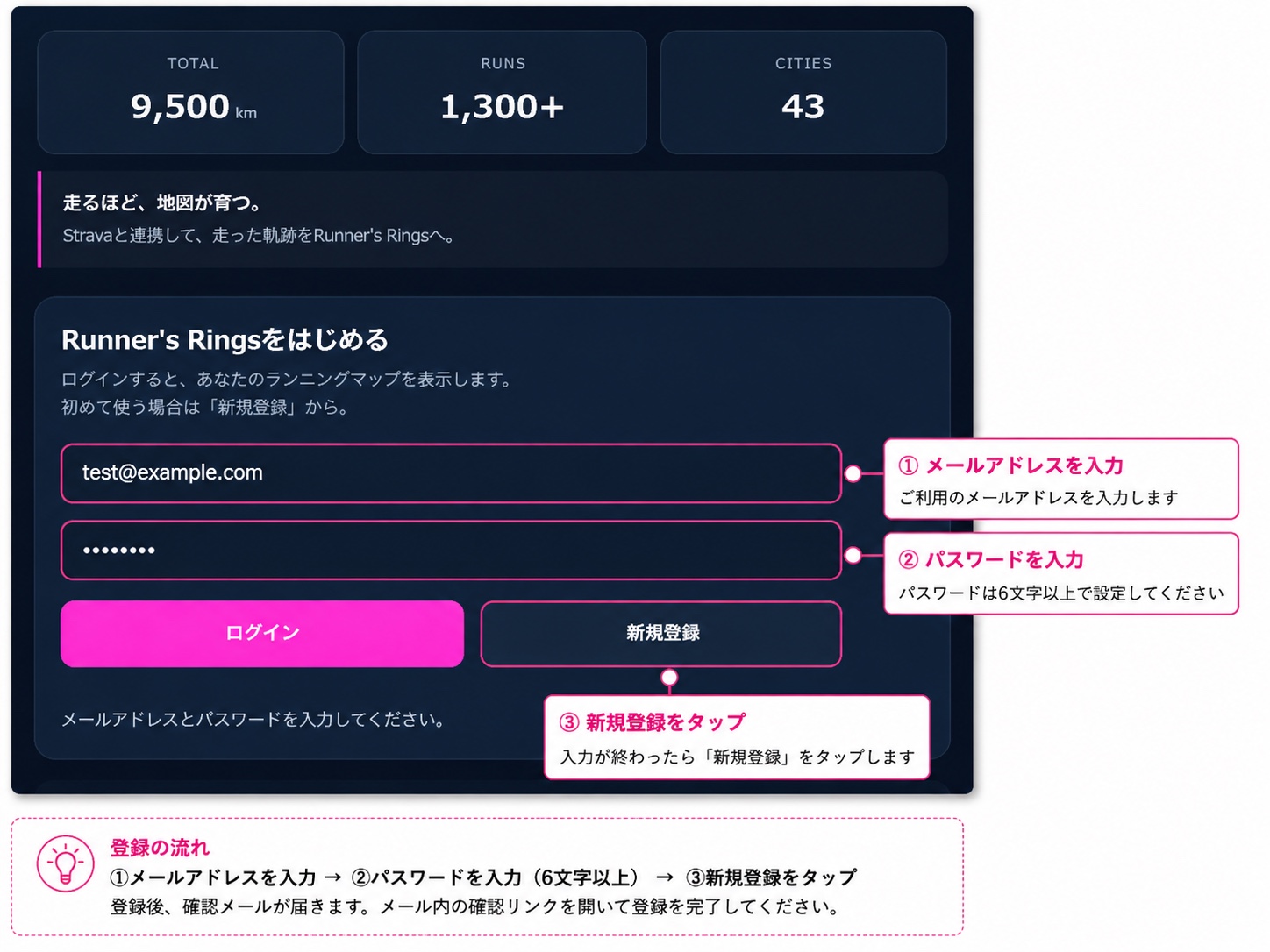
パスワードは6文字以上で設定してください。
新規登録後、Supabase Authから確認メールが届きます。メール内の「Confirm email address」をタップすると登録が完了します。
登録が完了したら、Runner's Ringsに戻ってログインします。
3. ランニングデータを取り込む
Runner's Ringsでは、使っているウォッチのメーカーではなく、データの取り込み方法から選べます。
Garmin Connect IQ・Strava・Intervals.icuなど、複数の自動連携を同時に使うと同じランを重複して取り込む可能性があります。基本的に自動連携は一つを選んでください。
Garmin Connect IQから直接:自動連携
対応するGarminウォッチへ「Runner's Rings」を追加すると、ラン終了後のデータをRunner's Ringsへ直接送信できます。
初回だけ、Connect IQアプリのインストール、連携コードの保存、ウォッチのトレーニングページへの追加を行います。
設定後はRunner's Ringsの画面を表示したまま走る必要はありません。いつもの画面でランを計測し、終了して保存するだけです。
Garmin Connect IQ 初期設定ガイド
1. Connect IQへインストール
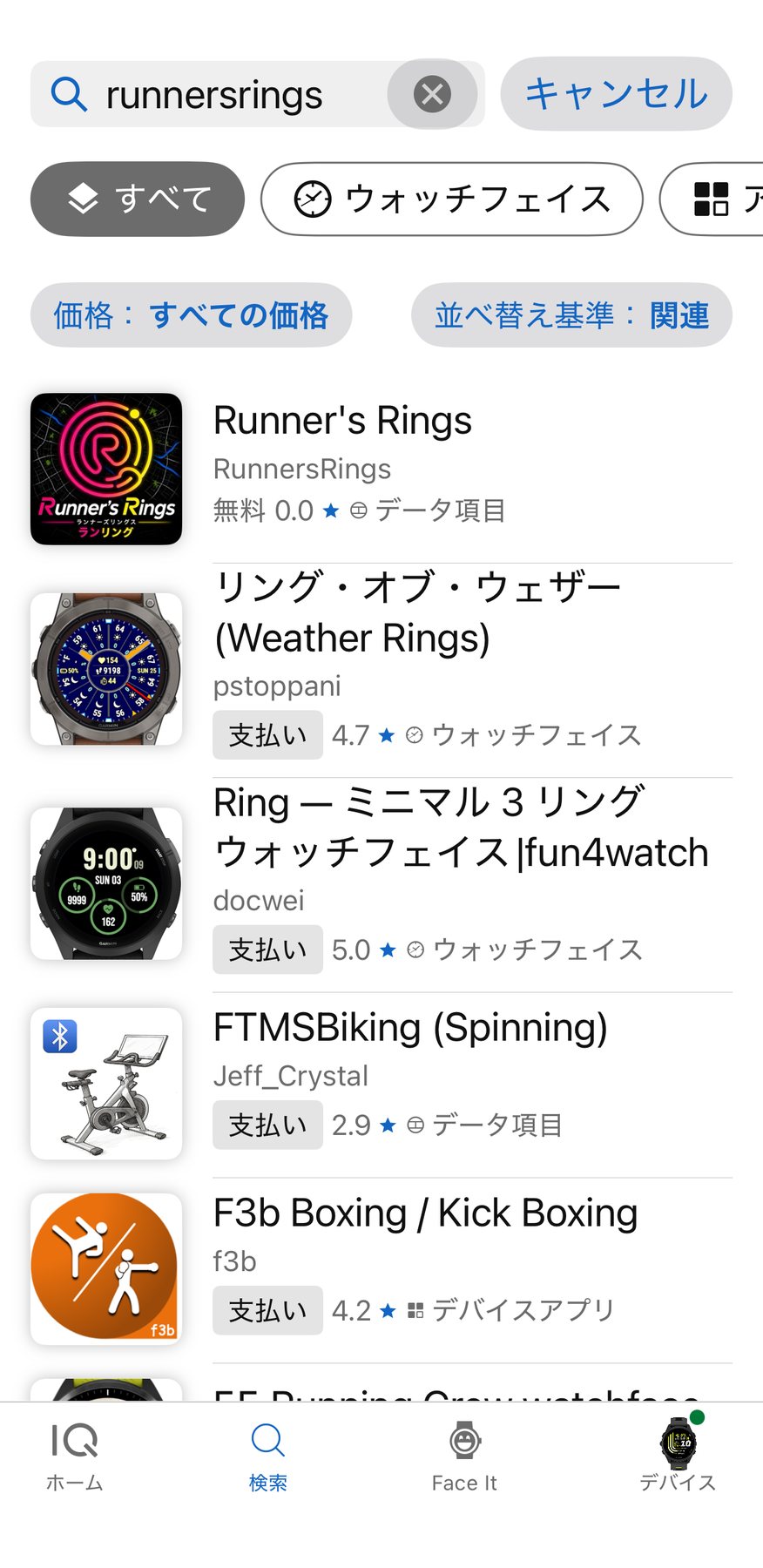
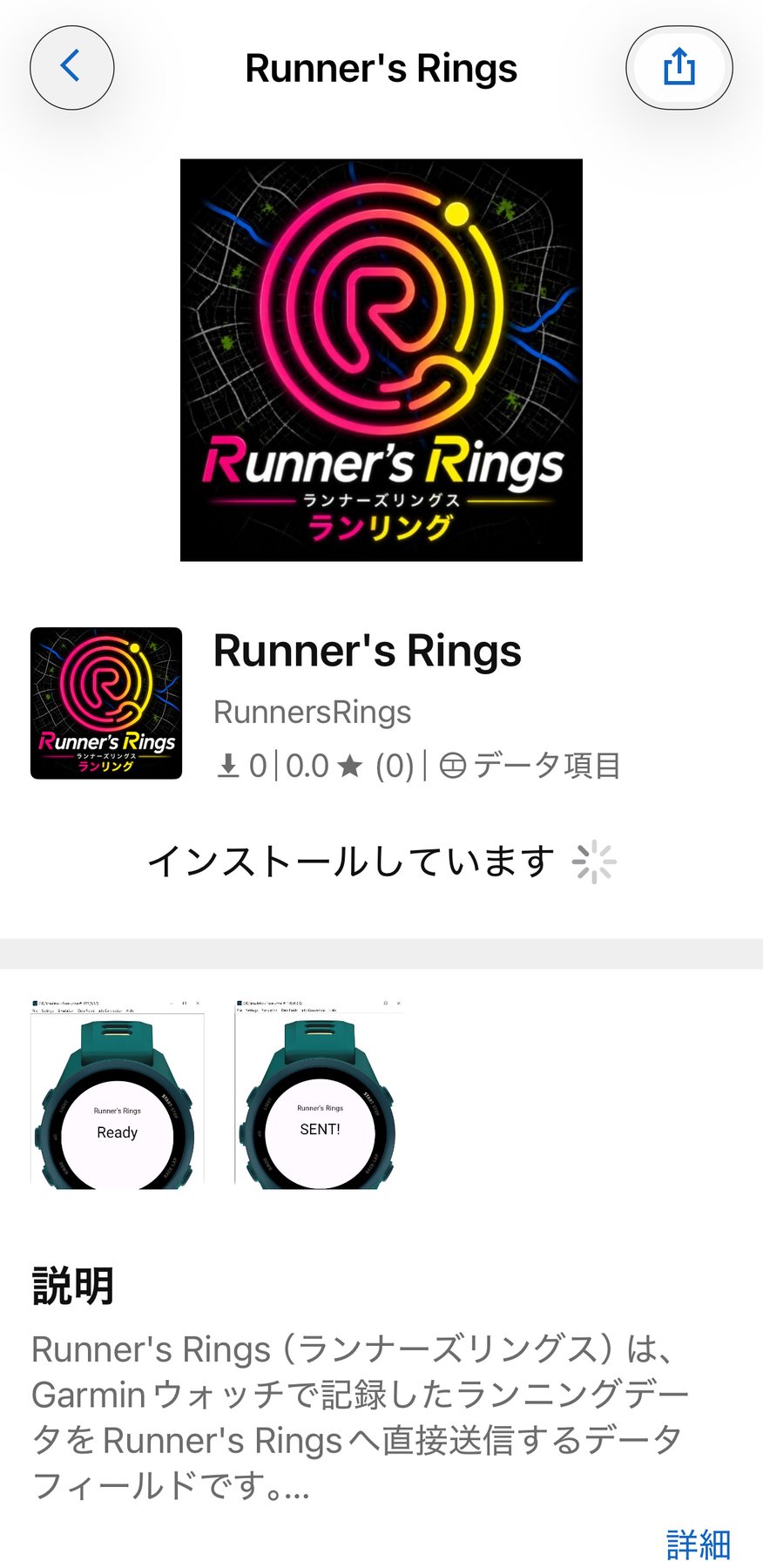
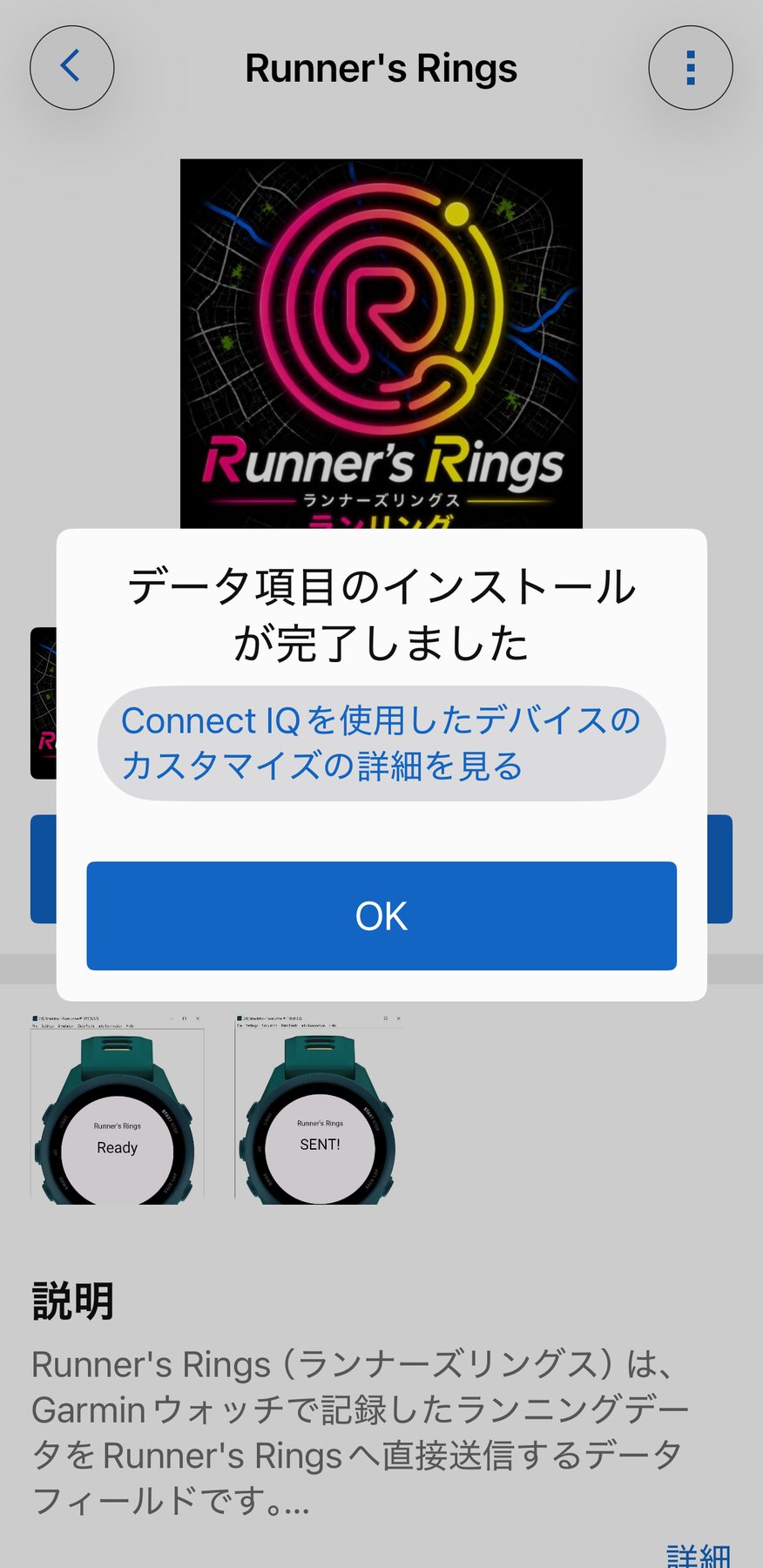
2. 連携コードを保存
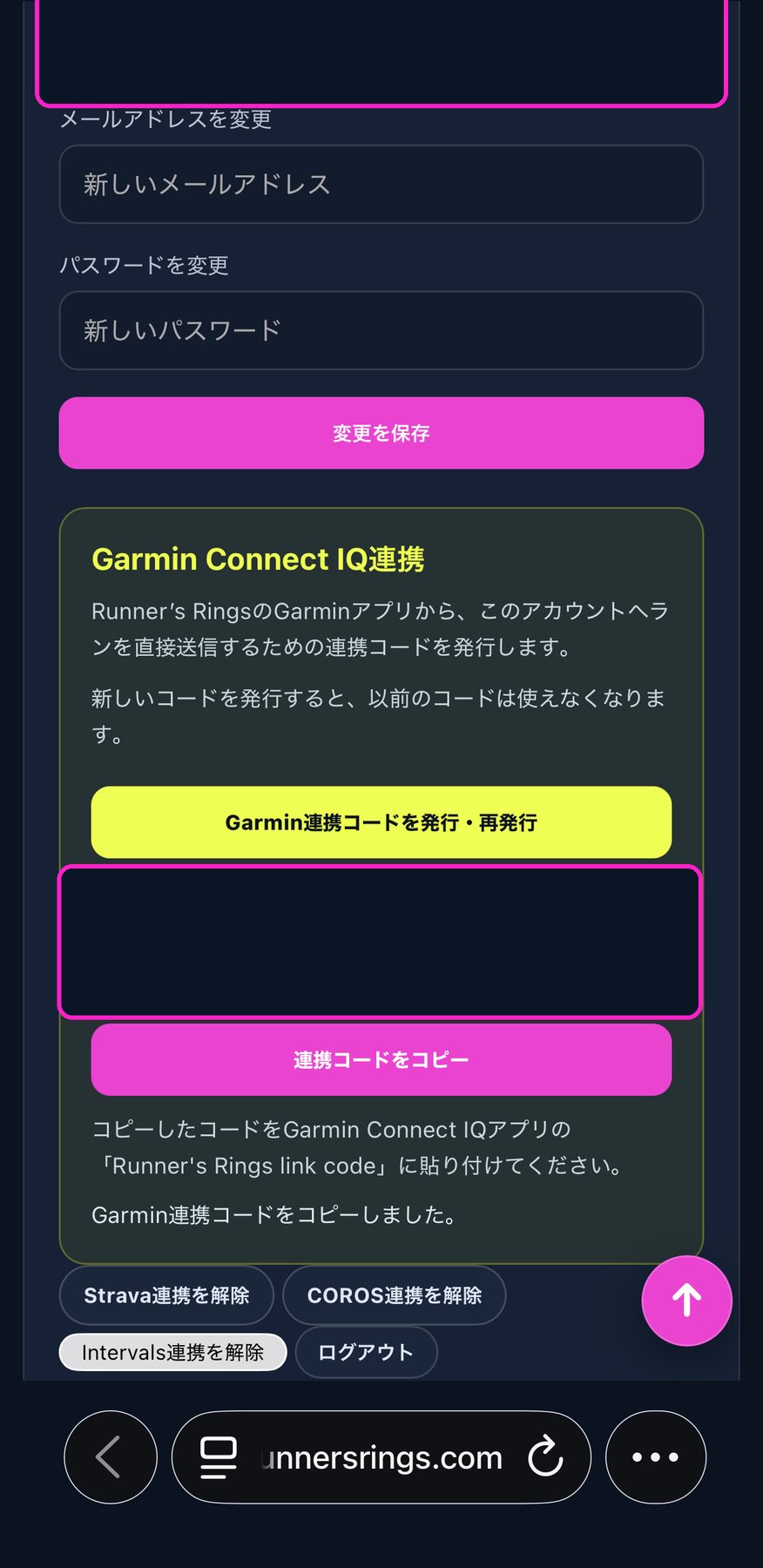
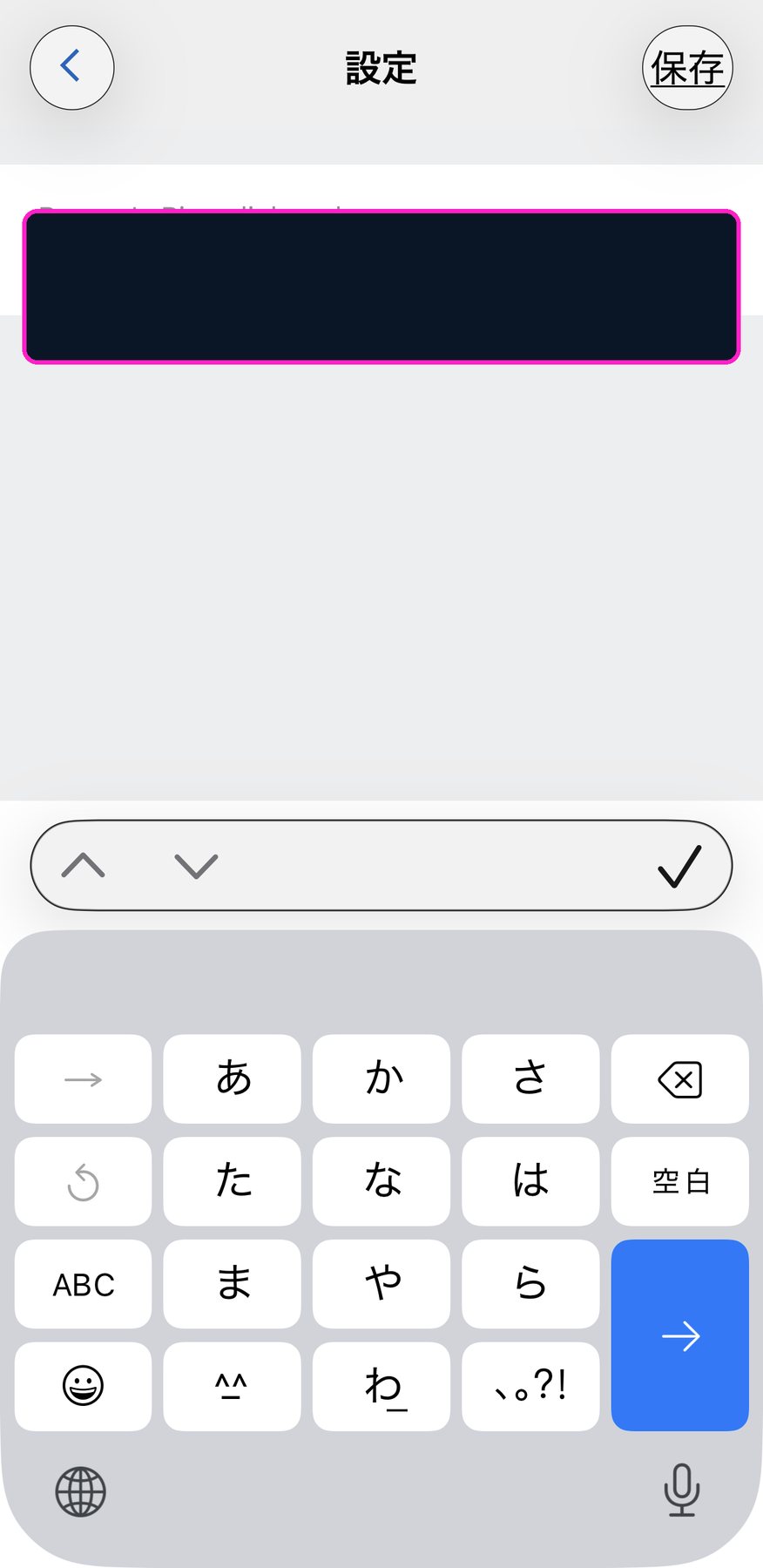
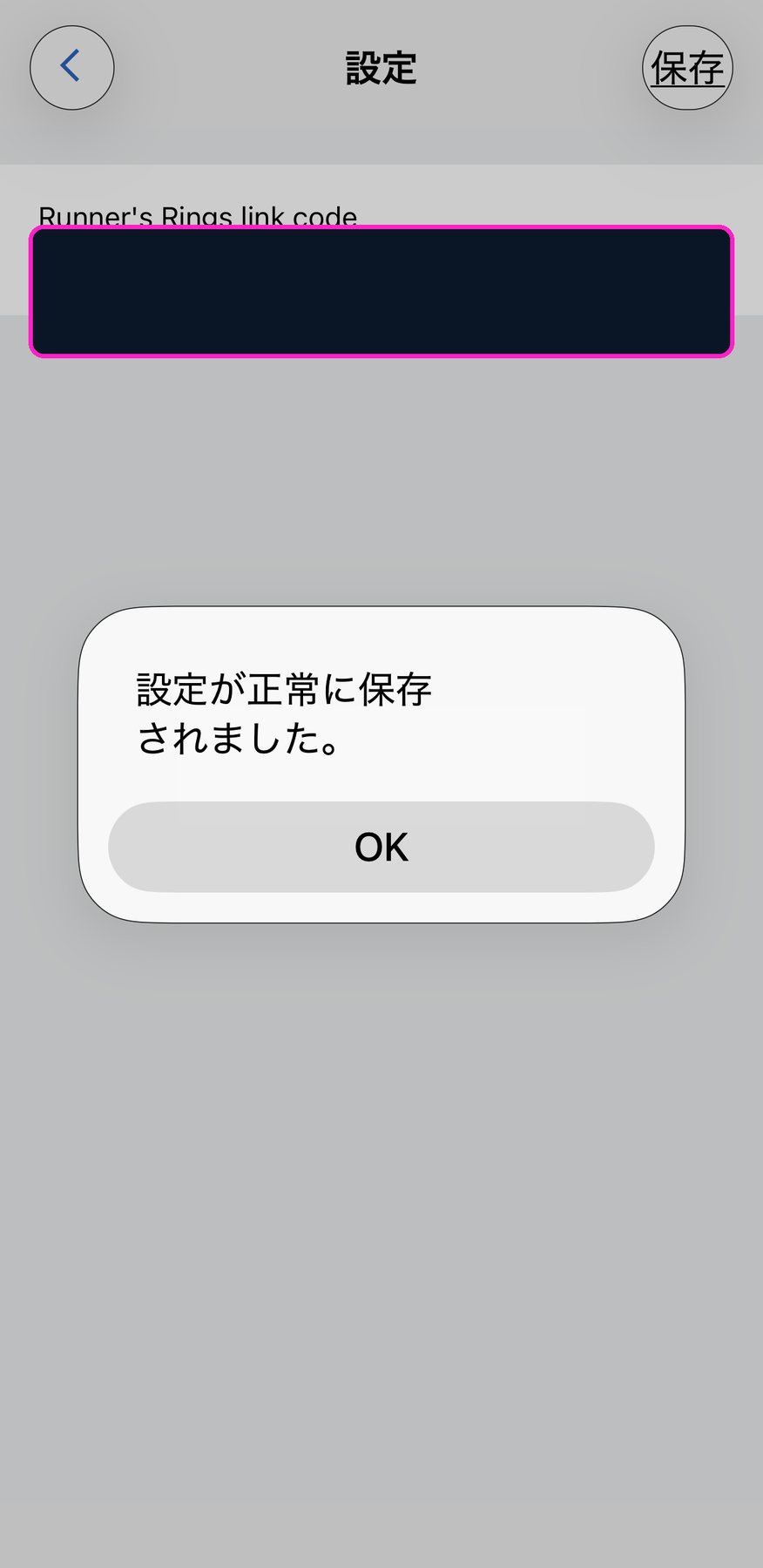
3. ウォッチのトレーニングページへ追加
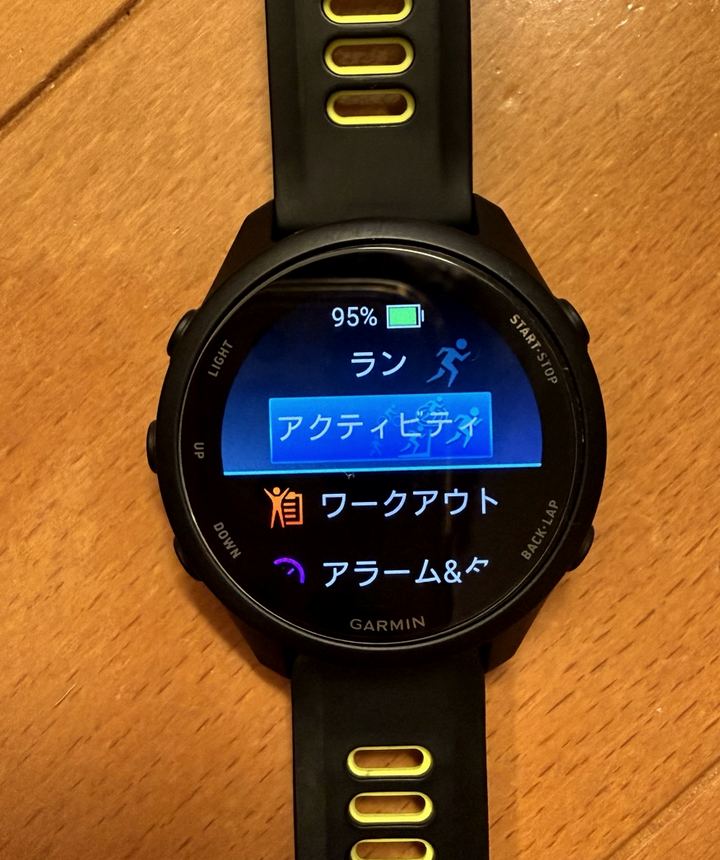
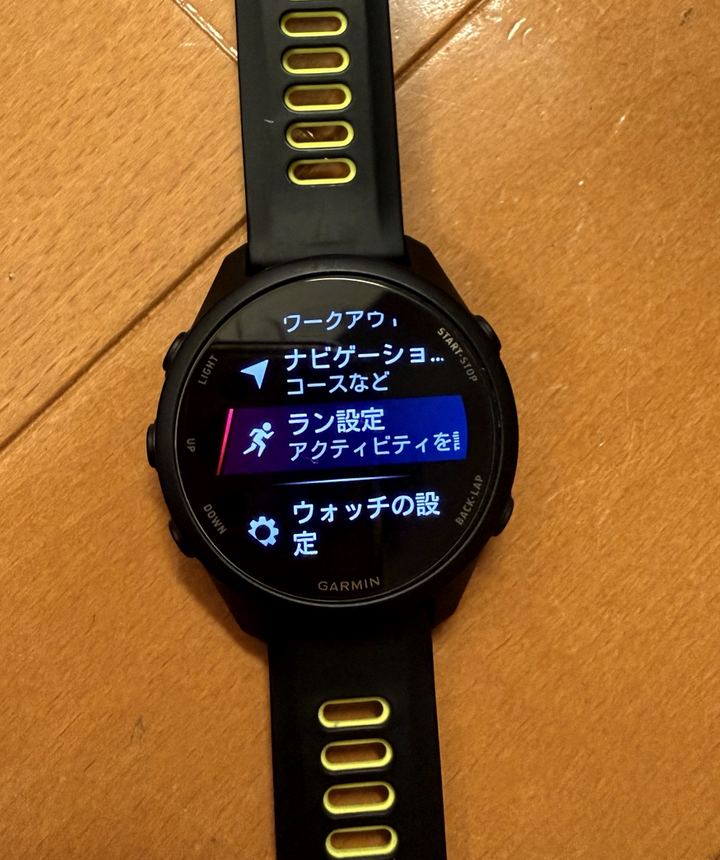
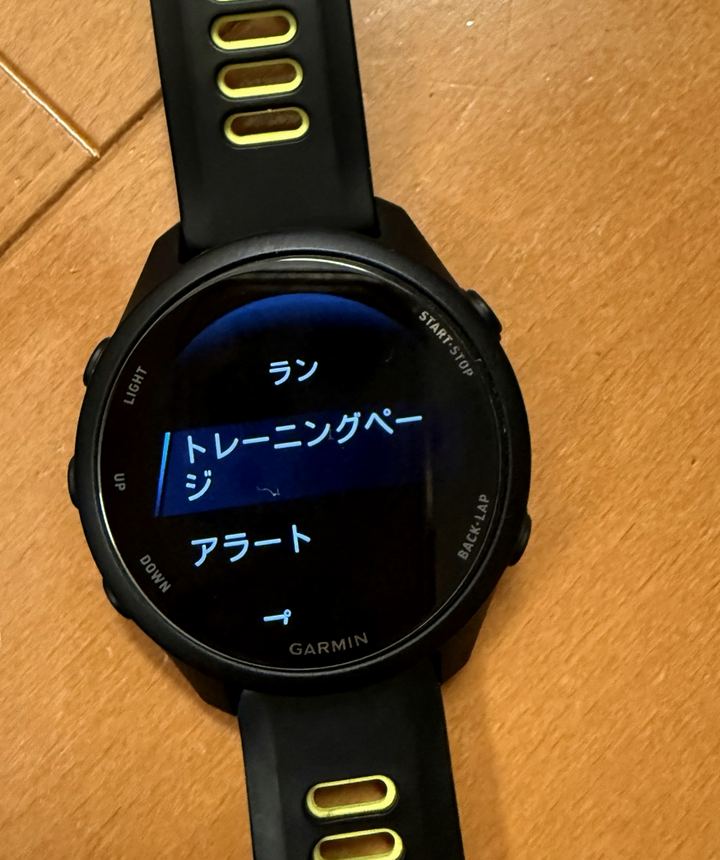
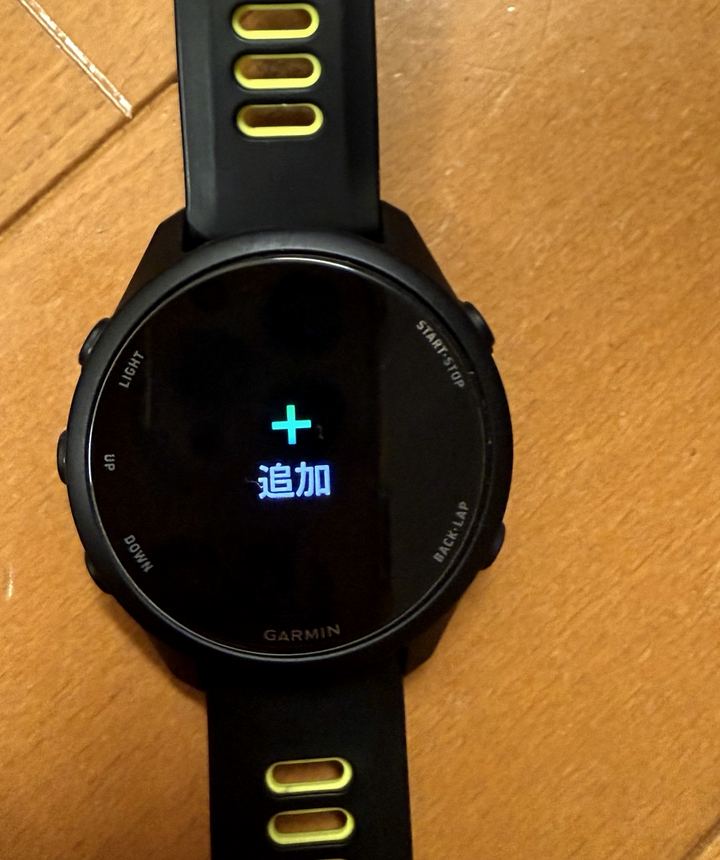
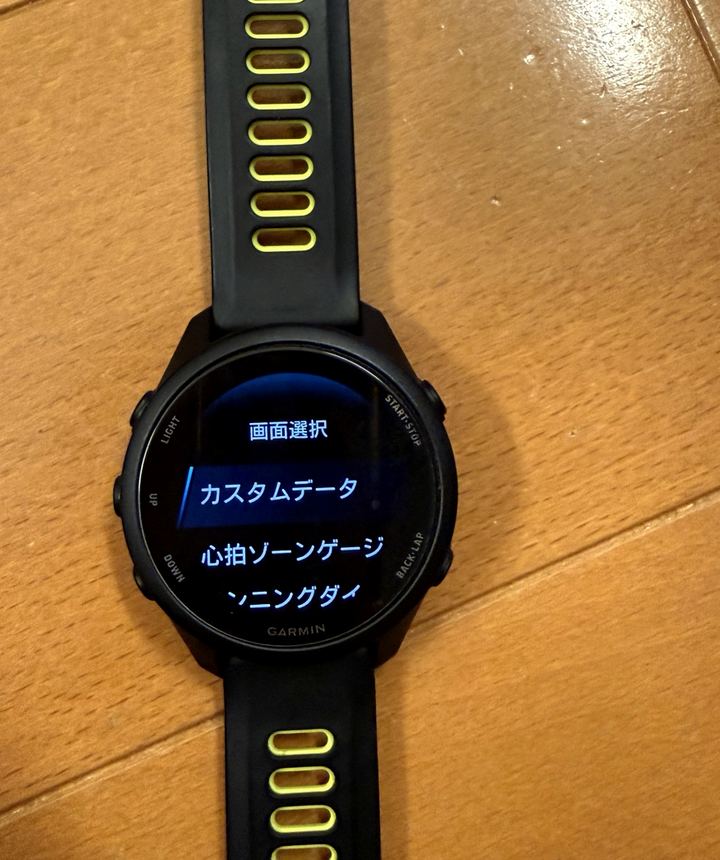
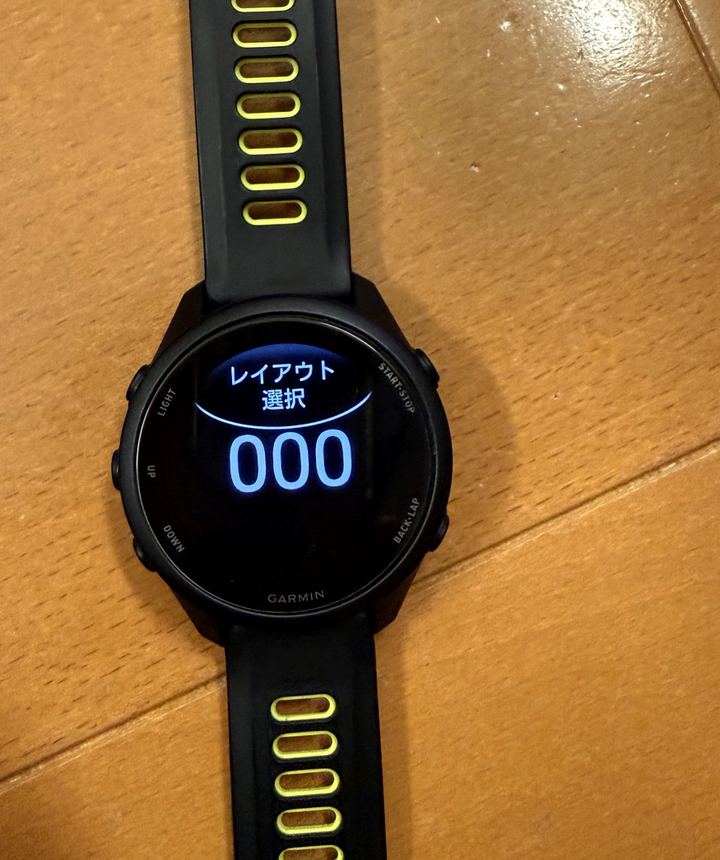
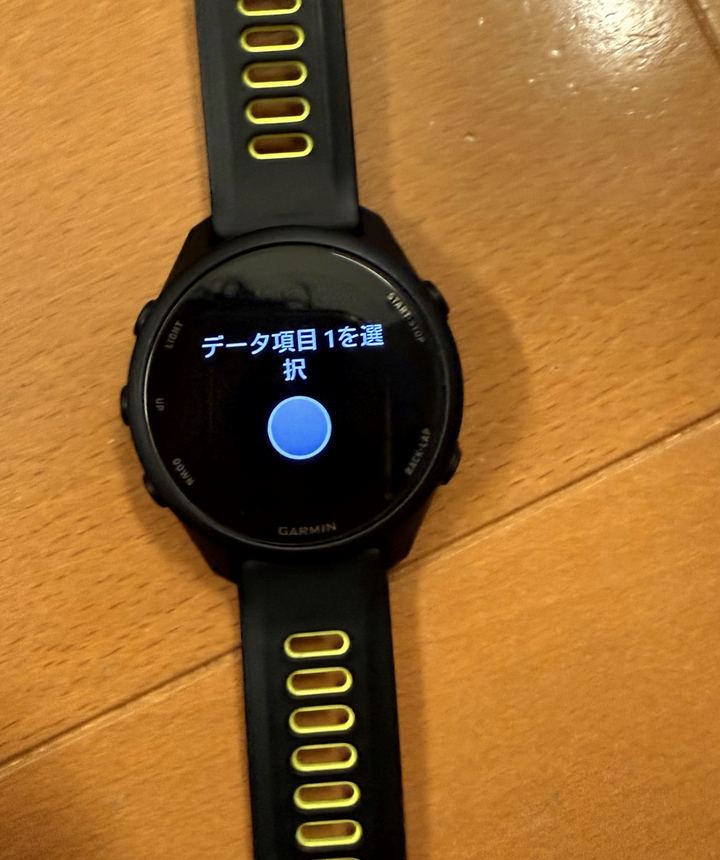
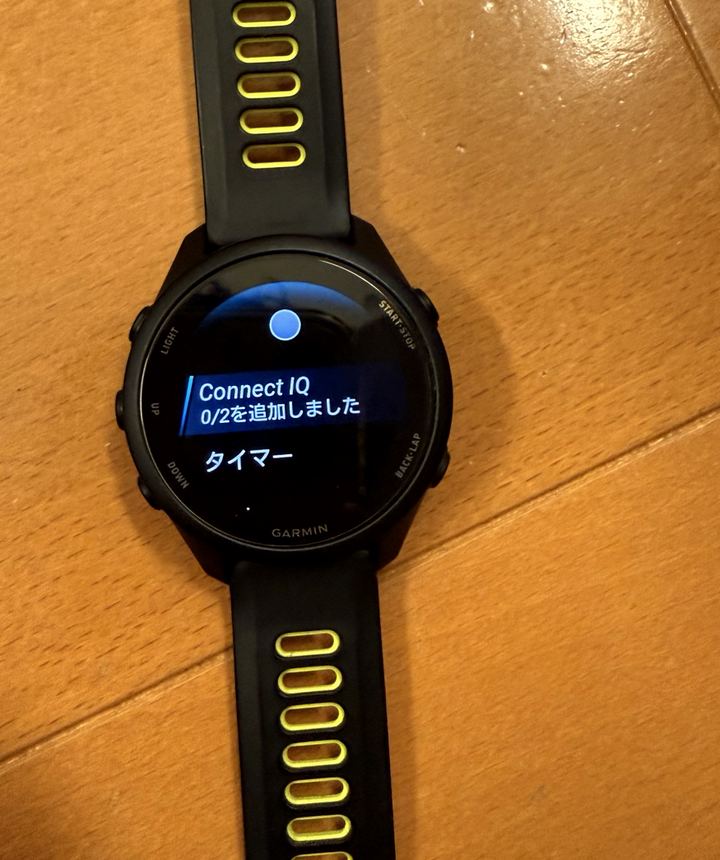
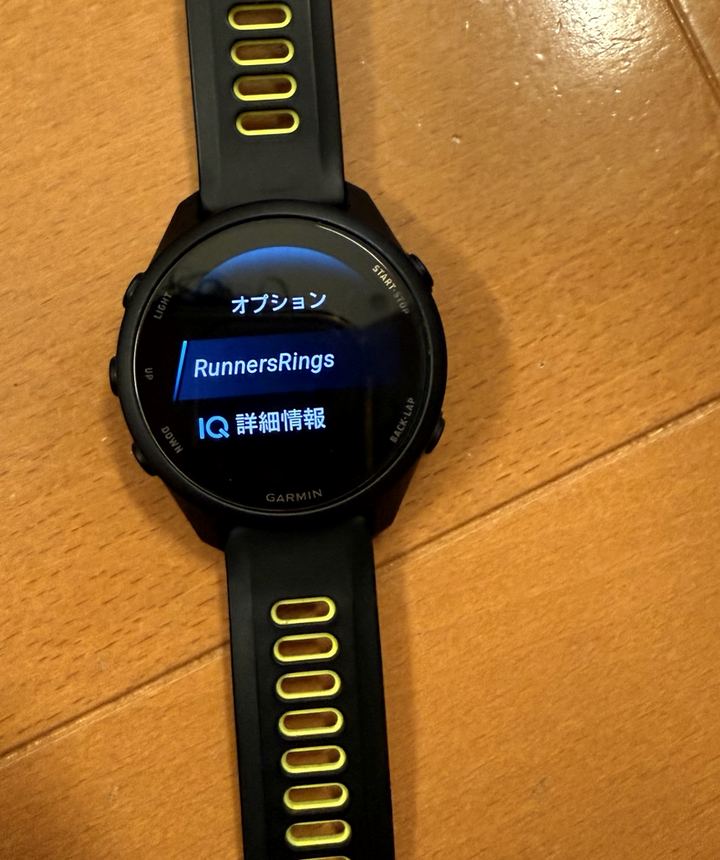
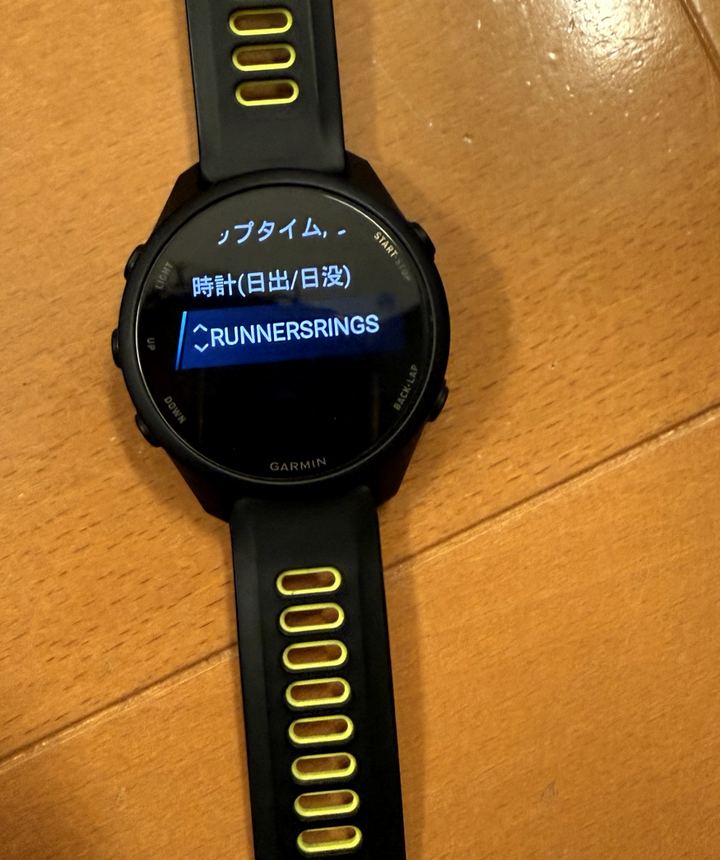
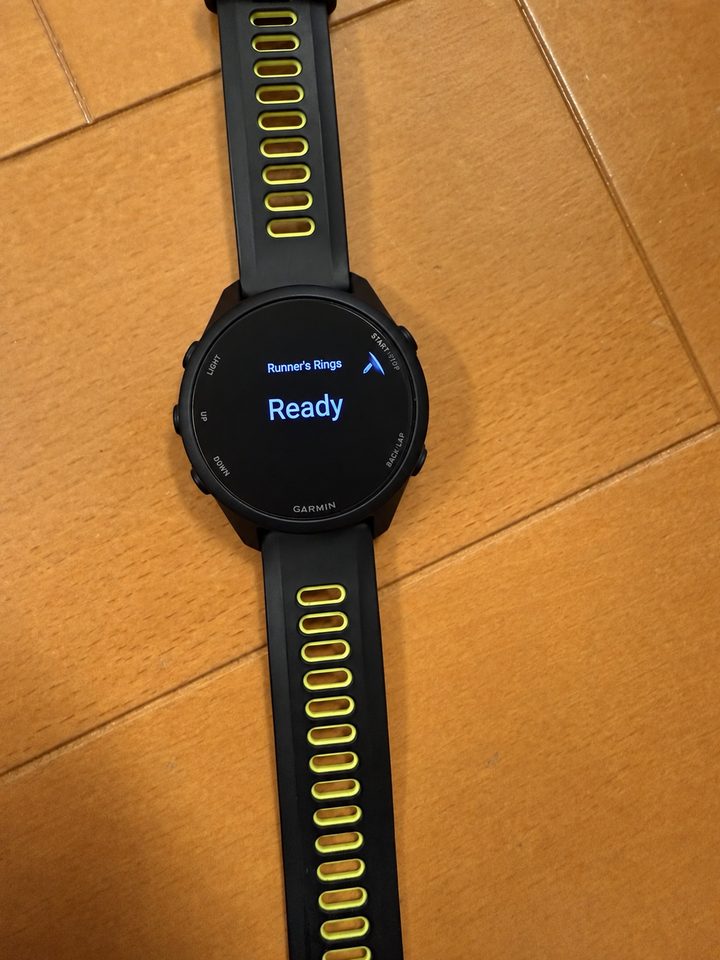
あとは通常どおり「ラン」を開始し、終了後に保存するだけです。Runner's Ringsは裏で動くため、ReadyやRecordingの画面へ毎回切り替える必要はありません。
Strava経由:自動連携
Runner's Ringsは、Stravaに保存されているランニングデータを読み込み、これまで走った道を地図に残します。
一度Stravaと連携すると、過去のランニングデータを取り込めるほか、その後のランも自動でRunner's Ringsに反映されます。
現在、Stravaの利用枠拡大を申請・審査中です。利用できる人数に上限があるため、状況によっては新しく連携できない場合があります。
ログイン後、「Connect with Strava」ボタンからStravaと連携します。
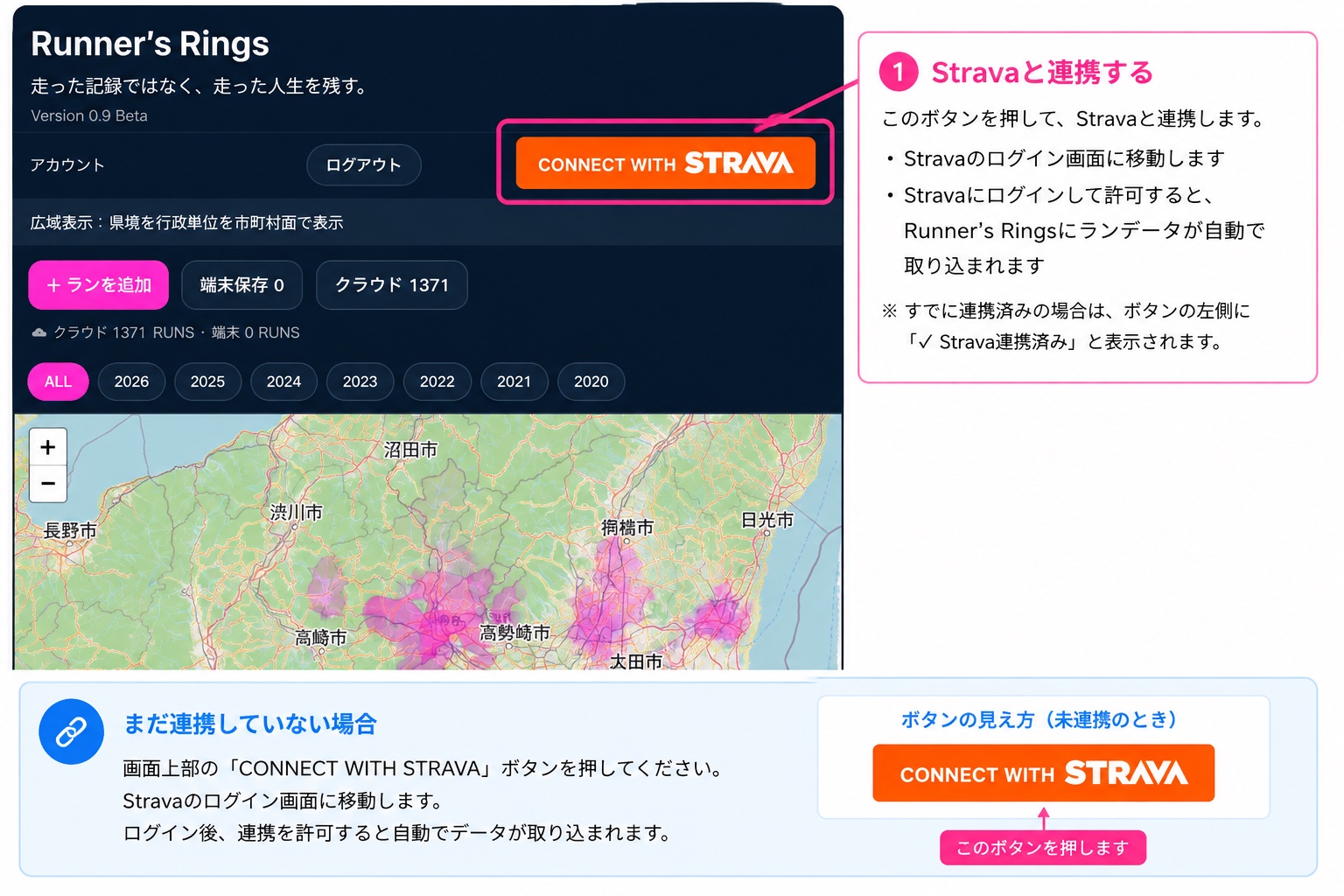
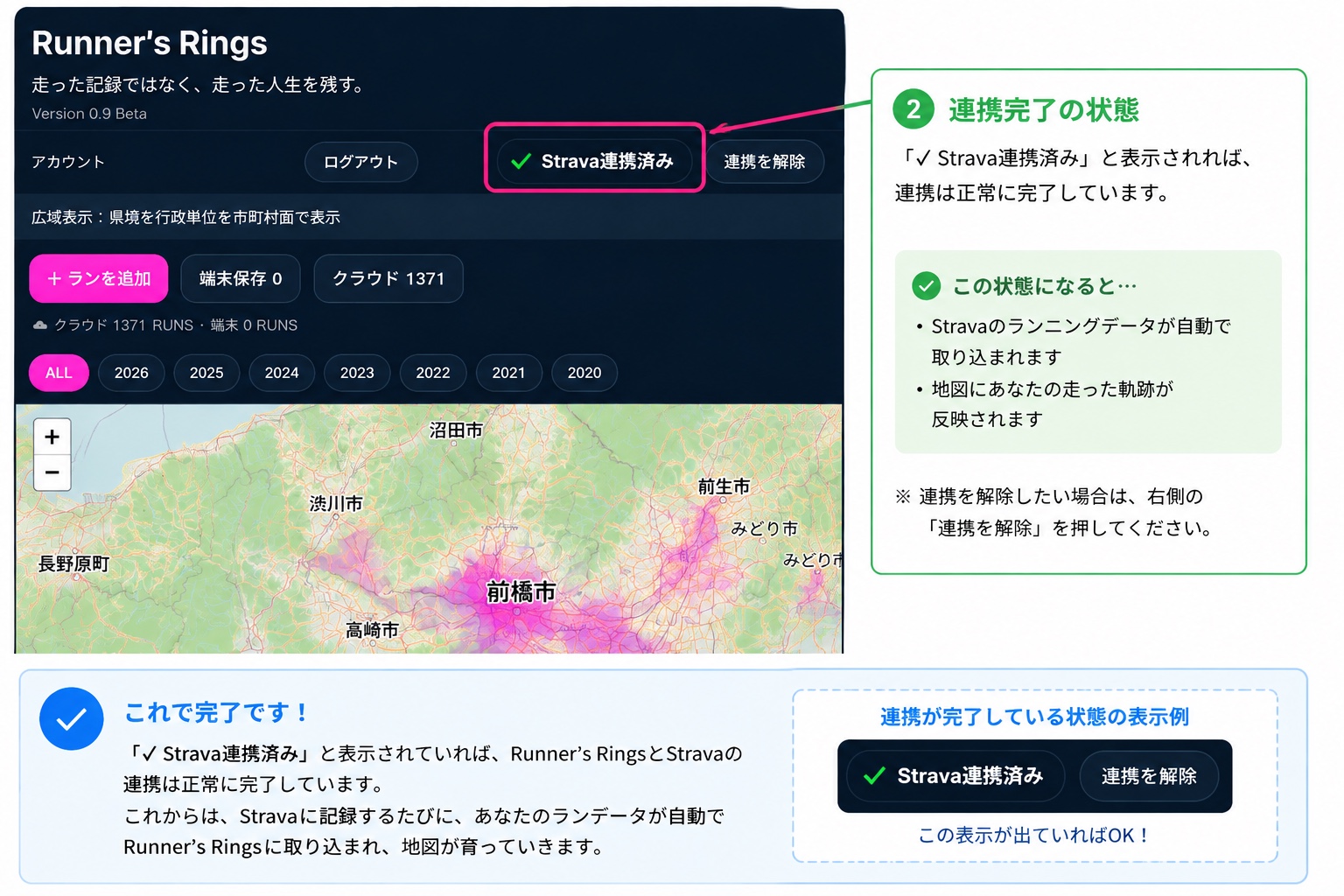
連携が完了すると、Runner's RingsがStravaのランニングデータを読み込みます。
対象は Run / Trail Run / Virtual Run です。
Stravaでスタート地点やゴール地点を非表示にしている場合、Runner's Ringsに取り込まれるルートも一部省略されることがあります。
そのため、実際に走った道とRunner's Rings上の地図が完全には一致しない場合があります。
走ったルートをできるだけ正確に残したい場合は、Strava側の地図表示・プライバシー設定をご確認ください。
Intervals.icu経由:自動連携
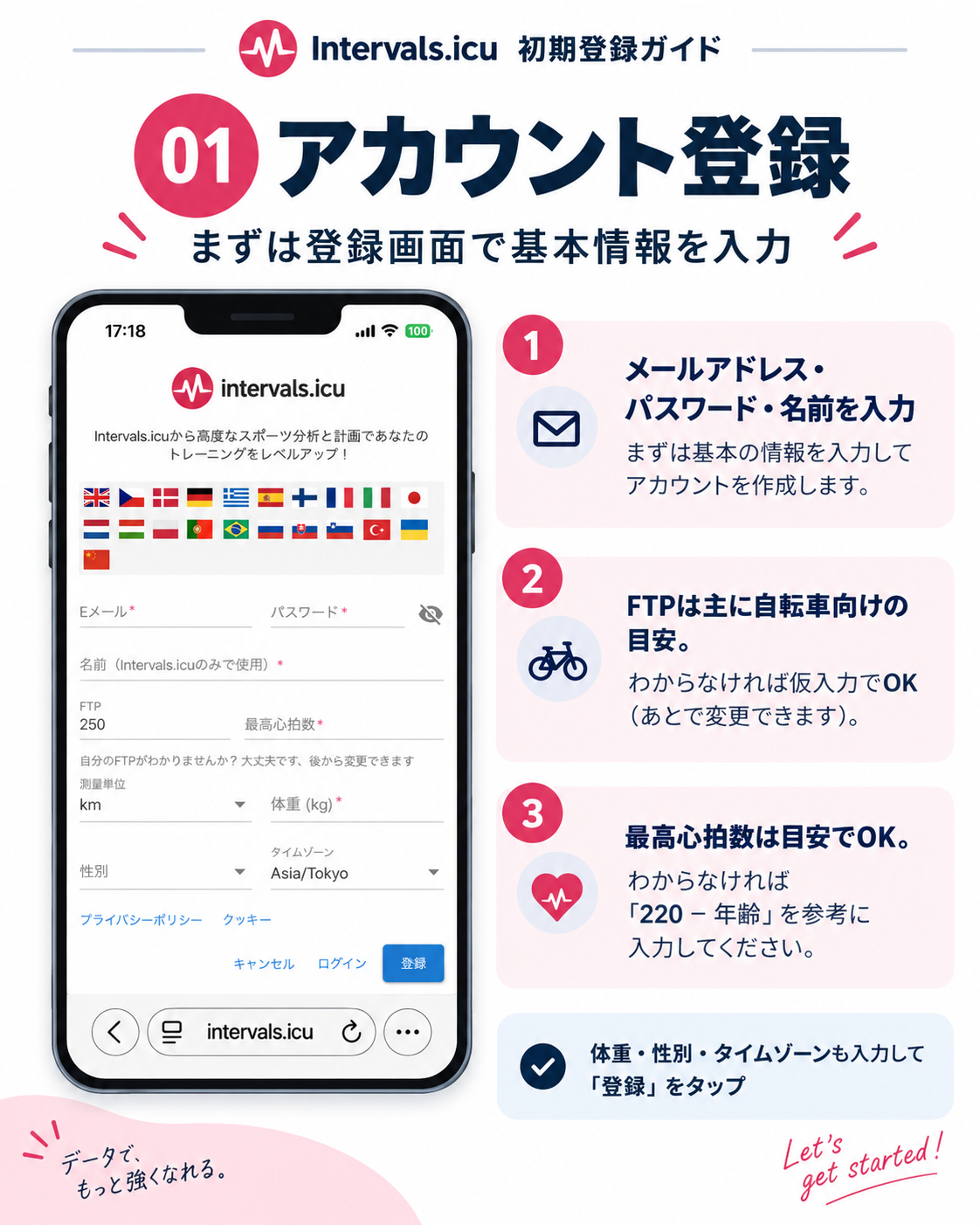
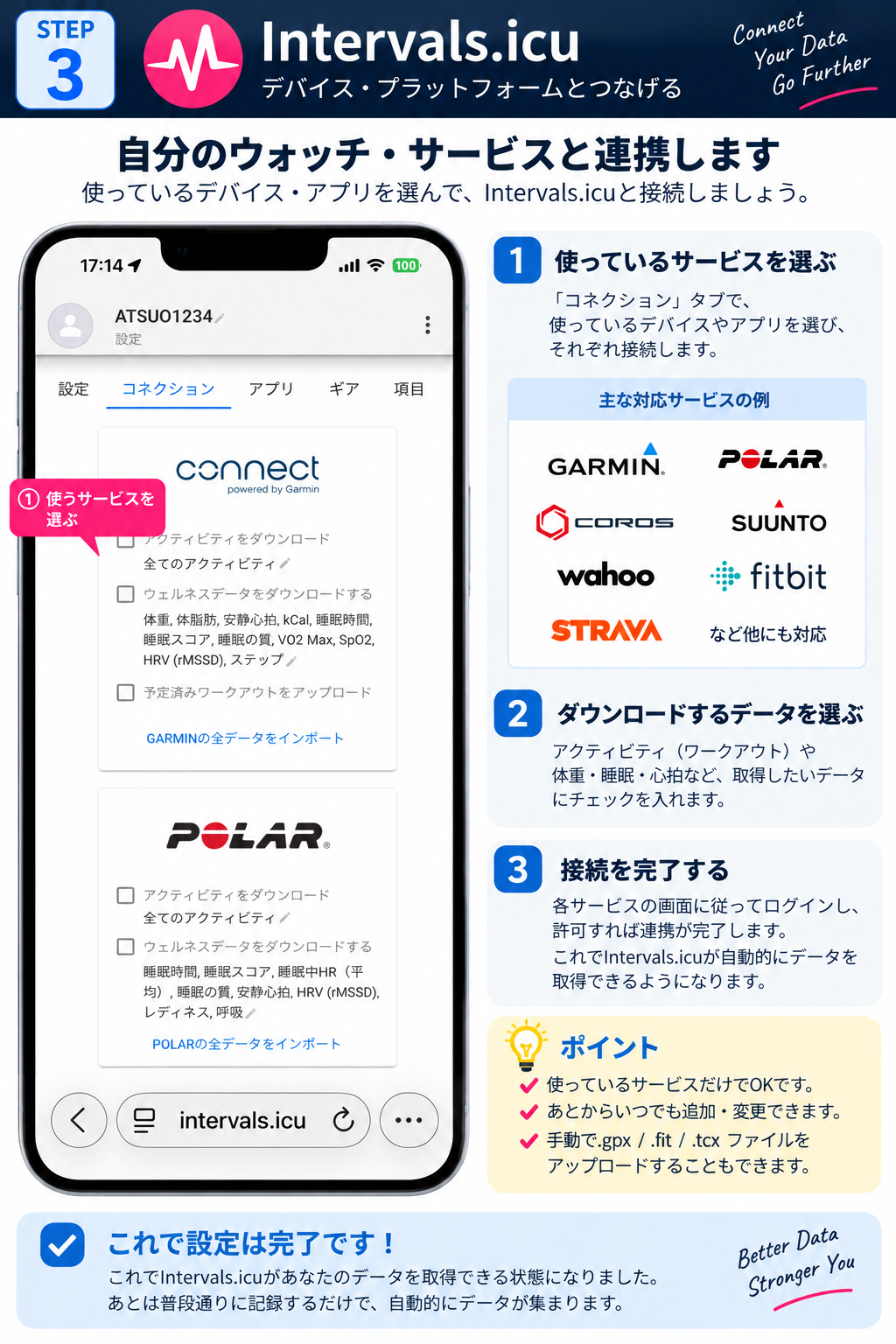
Intervals.icuは、さまざまなウォッチやサービスのランニングデータをまとめて扱えるトレーニングプラットフォームです。
最初の登録や接続には少し手順がありますが、複数メーカーのウォッチやサービスに対応しやすいことが大きな特徴です。
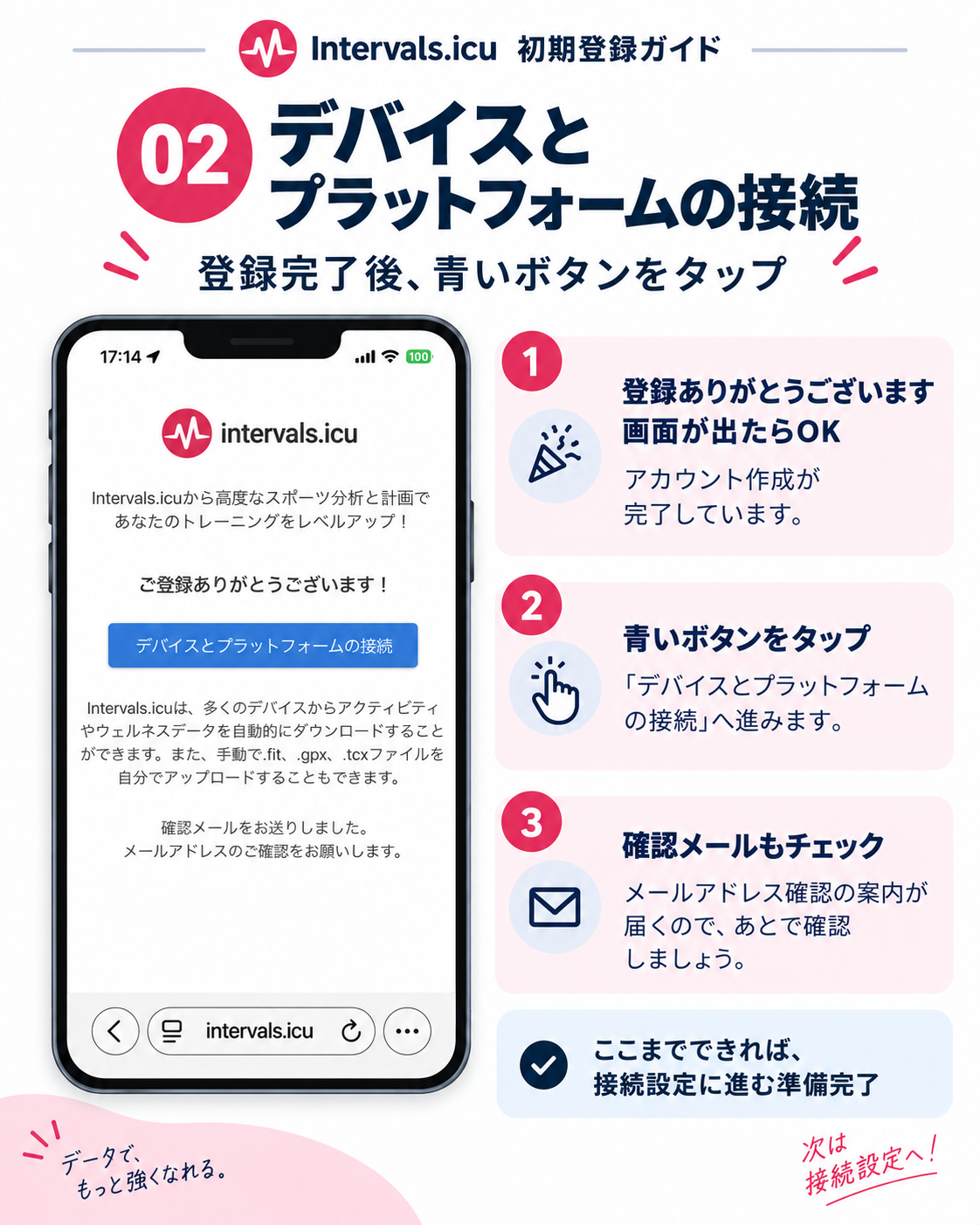
Intervals.icuにランニングデータが入る環境を作ったあと、Runner's Ringsの「Intervalsと連携」から接続すると、自動連携でランニングデータを取り込めます。
Intervals.icu 初期登録+データ連携ガイド
COROSから直接:手動取り込み
COROSのランニングデータは、Runner's Ringsの「COROSから取り込む」から手動で取り込めます。
自動連携ではないため、新しいランを追加したいときに取り込み操作を行ってください。
FIT・GPX・TCX・ZIP:ファイル取り込み
FIT・GPX・TCX・ZIPファイルを使って、過去のランニングデータや他サービスから書き出したデータを追加できます。
複数ファイルやZIPの一括取り込みにも対応しています。詳しい手順はこのページの「6. FIT・GPX・TCX・ZIPをまとめて追加する」「7. GPX/FIT/TCXファイルを個別に追加する」をご確認ください。
TCXはRunningとして記録され、GPS座標が含まれているデータを取り込み対象とします。
4. 地図を見る
走ったルートやエリアが、Runner's Ringsの地図に表示されます。
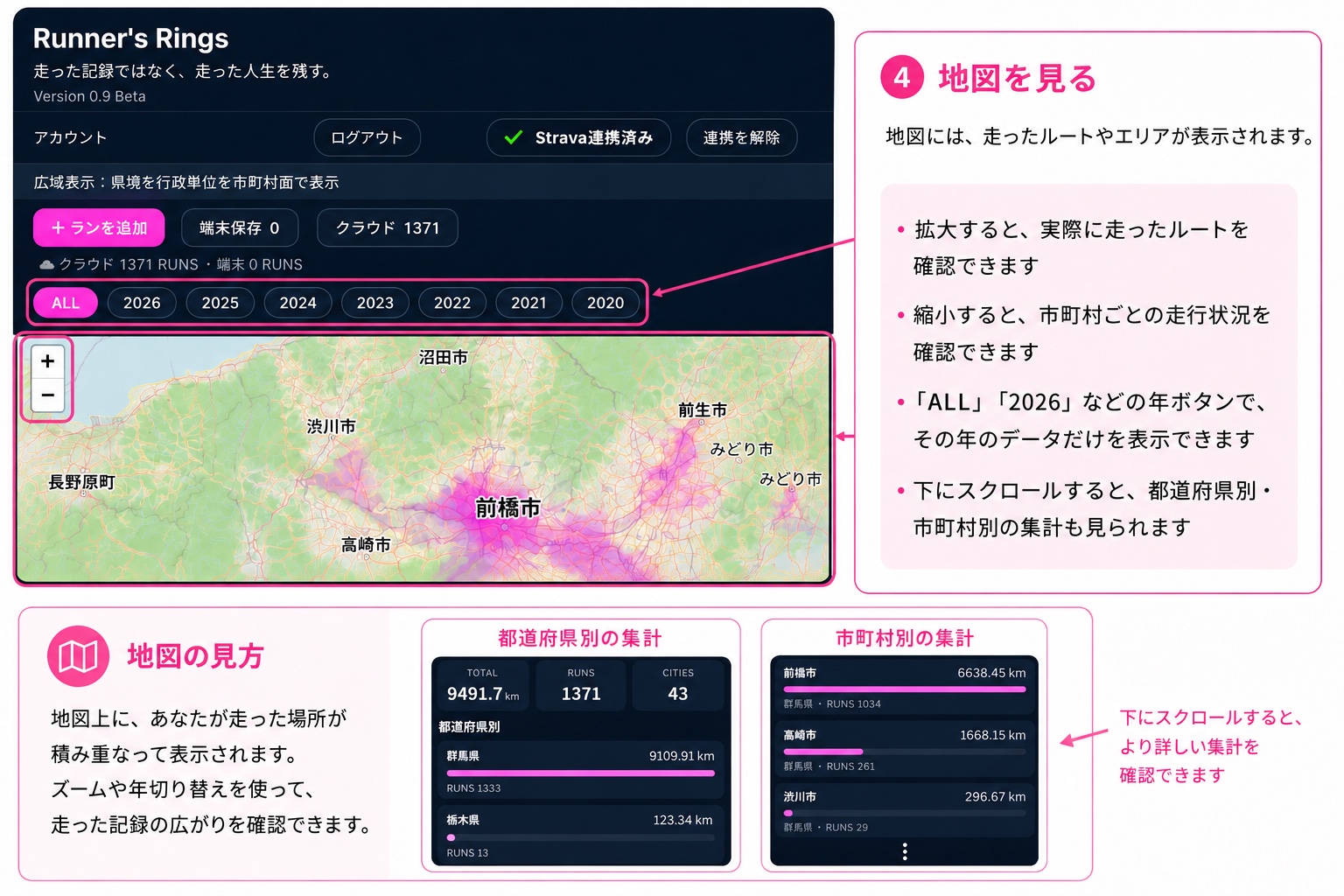
地図を拡大すると実際に走ったルートを確認でき、縮小すると市町村ごとの走行状況を確認できます。
年を選択すると、その年に走ったデータだけを表示できます。
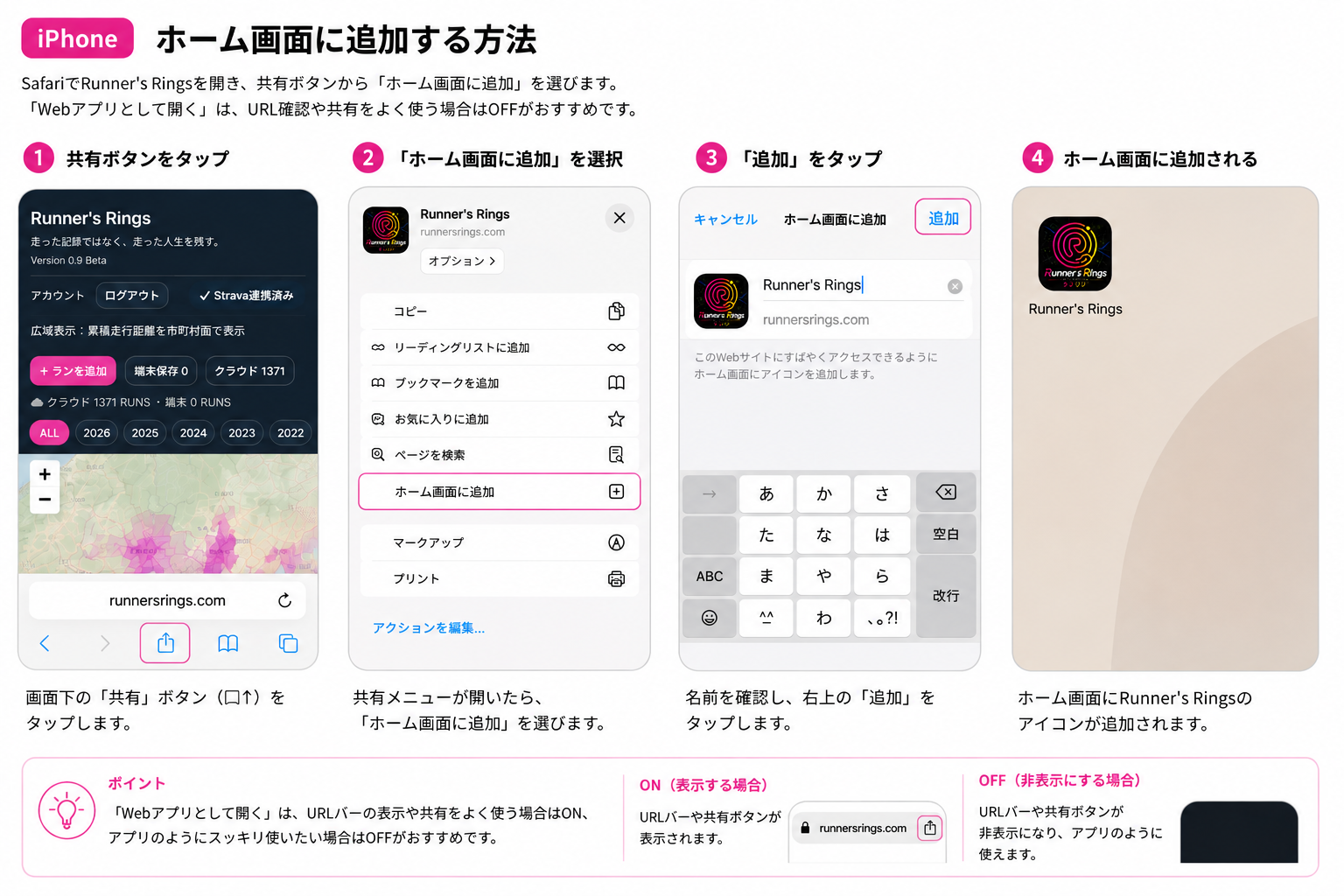
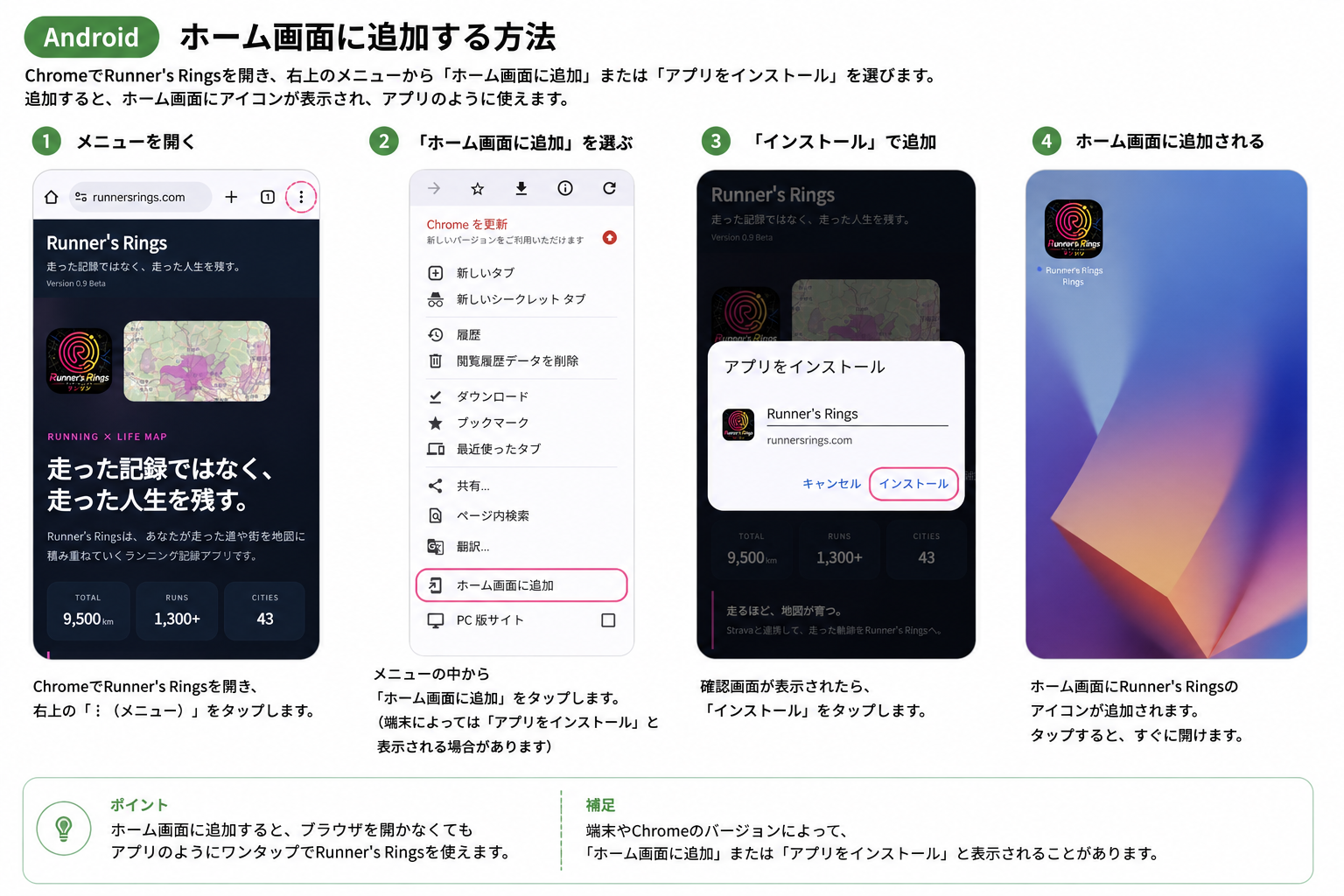
5. ホーム画面に追加する
iPhone
SafariでRunner's Ringsを開き、共有ボタンから「ホーム画面に追加」を選びます。
「Webアプリとして開く」は、URL確認や共有をよく使う場合はOFFがおすすめです。
Android
ChromeでRunner's Ringsを開き、右上のメニューから「ホーム画面に追加」または「アプリをインストール」を選びます。
6. FIT・GPX・TCX・ZIPをまとめて追加する
過去のランニングデータは、FIT・GPX・TCX・ZIPファイルからRunner's Ringsに追加できます。Garminなどから書き出したZIPファイルも、解凍せずそのまま確認・保存できます。
データ量が多いZIPの一括取り込みは、パソコンでの操作をおすすめします。ZIPとGPX/FIT/TCXは同時に選択せず、分けて追加してください。
Runner's Ringsへ追加する
- Runner's Ringsを開き、ログインします。
- 「+ランを追加」を押します。
- 追加したいZIP、GPX、FIT、TCXファイルを選択します。
- ZIPを選んだ場合は、ZIP内の確認が終わるまで画面を閉じずに待ちます。
- ラン+GPS候補、既存ランとの重複、未登録候補、保存予定件数を確認します。
- 確認画面で「保存処理へ進みますか?」を選びます。
- 誤操作防止のため、画面に表示された「○件保存」を入力します。
- 保存成功・スキップ・失敗の件数を確認します。
ZIPの中にさらにZIPがある場合も、Runner's Ringsが内側まで自動で確認します。
既存のクラウドランと同じ記録は重複として除外され、新しいランだけが保存対象になります。
誤操作などによる短い記録を避けるため、500m未満の候補は自動保存されません。
保存前に未登録候補一覧のテキストファイルが作成された場合は、内容確認のため保管してください。
7. GPX/FIT/TCXファイルを個別に追加する
自動連携に含まれていないランニングデータは、GPX/FIT/TCXファイルを使ってRunner's Ringsに追加できます。
「+ランを追加」を押し、サービスや端末から書き出したGPX/FIT/TCXファイルを選択してください。複数ファイルもまとめて選択できます。
取り込んだランはクラウドに保存され、次回以降もRunner's Ringsの地図に表示されます。
すでに同じランが存在する場合は、重複しないように同一ランとして判定します。
8. Strava/Intervals.icu/COROS連携を解除する
Strava、Intervals.icu、COROSとの連携を解除したい場合は、アカウント設定を開き、それぞれの「連携を解除」ボタンから解除できます。
連携を解除しても、これまでRunner's Ringsに保存されたランニングデータは削除されません。
再び連携したい場合は、画面上部の各サービスの連携ボタンから再連携できます。
9. 困ったとき
パスワードを忘れた場合
ログイン画面にメールアドレスを入力し、「パスワードを忘れた方」を押してください。
届いたメール内のリンクを開くと、アカウント設定が表示されます。「パスワードを変更」に新しいパスワードを入力し、「変更を保存」を押してください。
最新のデータが表示されない場合は、ブラウザでRunner's Ringsを開き直してから、もう一度確認してください。
自動連携したランがすぐに反映されない場合は、少し時間をおいてから再度確認してください。
それでも解決しない場合は、お問い合わせページからご連絡ください。